Patreon · восстановление доступа
Patreon вход: пароль, 2FA и восстановление аккаунта 2026
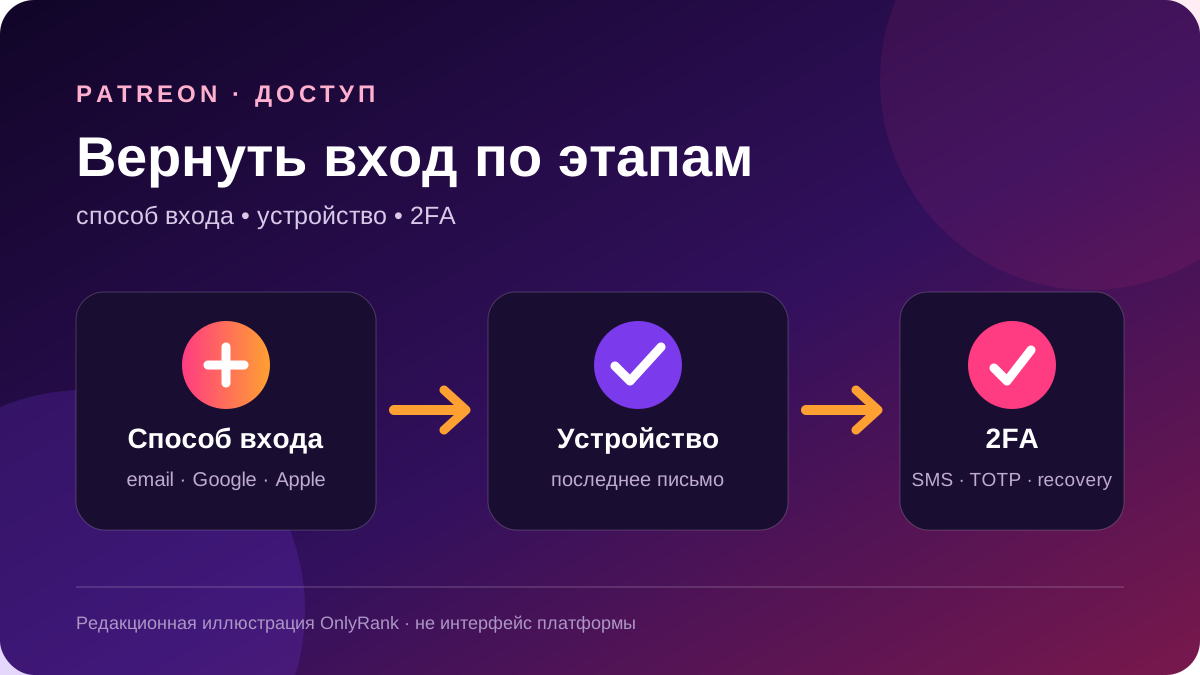
Если Patreon вход не работает, сначала определите исходный способ авторизации: email и пароль, Google, Apple, Facebook или беспарольный код. Затем восстанавливайте именно его, не создавая новый аккаунт. Отдельно проверьте письмо подтверждения устройства и 2FA: эти этапы начинаются уже после правильного логина.
Почему не получается войти в Patreon
Разделите проблему на четыре проверки: способ авторизации, пароль или код, подтверждение устройства и второй фактор. Если сразу менять браузеры, запрашивать несколько писем и создавать новый профиль, причина становится менее заметной. Зафиксируйте точный текст ошибки и последний этап, который успешно прошёл.
Сервис не узнаёт email или выбран не тот Google, Apple либо Facebook аккаунт.
Patreon просит подтвердить новое устройство ссылкой из письма.
Не приходит SMS, не подходит TOTP-код или утрачены резервные коды.
Проверьте официальный домен и не вводите данные по ссылке из случайного сообщения. Затем откройте форму входа вручную. Patreon показывает варианты Google, Apple, Facebook, email с паролем и в отдельных случаях беспарольный код. Один и тот же видимый email не означает, что все кнопки откроют один профиль.
Если доступ нужен автору, потеря входа не отменяет опубликованную страницу и обязательства перед участниками. Держите вне аккаунта календарь выпусков, исходники материалов и список каналов связи. Это не заменяет восстановление, но позволяет объяснить задержку без передачи пароля помощнику.
Как выбрать правильный способ входа Patreon
Используйте тот же способ, которым аккаунт создавался: пароль не нужен профилю, зарегистрированному через Google, Apple или Facebook. Актуальная справка Patreon прямо предупреждает, что у такого аккаунта может не быть отдельного пароля. Проверьте разрешения в настройках соответствующего сервиса и выберите правильную учётную запись.
При Apple Sign In пользователь мог скрыть настоящий email. Тогда Patreon получает адрес-посредник Apple, и попытка войти с обычным адресом может привести к другому профилю. В Google и Facebook аналогичная путаница возникает, если браузер автоматически выбирает не ту учётную запись. Выйдите из лишних аккаунтов или используйте отдельное приватное окно для проверки.
Patreon сообщает, что случайный вход через другую кнопку иногда создаёт новый профиль. Платная подписка и доступ при этом остаются в исходном аккаунте. Платформа не объединяет аккаунты и не переносит между ними членства, поэтому сначала найдите email по квитанции и восстановите исходный способ входа.
Если после входа профиль выглядит пустым, проверьте историю платежей, членства и email в настройках. Пустой экран не доказывает удаление материалов: чаще открыт другой аккаунт. Не удаляйте ни один профиль, пока не установите, где находятся подписки или авторская страница. Удаление может отменить активные членства.
Как сбросить пароль Patreon
Для сброса пароля сначала полностью выйдите из Patreon, затем запросите письмо восстановления. По инструкции, если пользователь остаётся авторизованным, настройки продолжают требовать старый пароль. После выхода форма отправляет ссылку, по которой можно задать новый пароль.
Проверьте папки «Спам» и «Промоакции», фильтры и письма от password@patreon.com. Добавьте адрес в контакты и запросите новую ссылку один раз. Если используется собственный домен, Patreon советует обратиться к администратору почты и добавить отправителя в разрешённый список.
После смены обновите запись в менеджере паролей до следующего входа. Старое автоматически подставленное значение может создать впечатление, что новый пароль не сохранился. Не повторяйте пароль от почты или социальной сети: официальный материал Patreon называет повторное использование одним из распространённых путей компрометации.
Сброс пароля помогает только профилю с email-паролем. Для аккаунта, созданного через Google, Apple или Facebook, сначала восстанавливают доступ к связанному сервису.
Patreon вход и подтверждение нового устройства
После правильного логина Patreon может отправить отдельное письмо для подтверждения устройства. Оно приходит от no-reply@patreon.com и не является письмом сброса пароля. Проверьте спам, фильтры и безопасный список домена, затем повторите вход, чтобы вызвать отправку нового подтверждения.
Если ссылка названа истёкшей, откройте Patreon в другом браузере. В Firefox официальная справка рекомендует временно отключить Enhanced Tracking Protection для этого шага. Запросите новое письмо и подождите до 15 минут, не начиная ещё один вход: повторная попытка в этот период может сделать первую ссылку недействительной.
Открывайте самое новое письмо и подтверждайте на том же устройстве, с которого выполняется вход. Если авторизация идёт на компьютере, не переносите ссылку на телефон. При отсутствии доступа к старому email остаётся обращение в поддержку; перед изменениями Patreon проверяет личность владельца.
Восстановление 2FA Patreon через SMS или приложение
Двухфакторная защита Patreon использует SMS или временные шестизначные коды приложения-аутентификатора. При настройке сервис выдаёт резервные коды восстановления, которые работают вместо недоступного второго фактора. Хранить их нужно как пароль: отдельно от телефона и не в открытом сообщении.
Если SMS не приходит, официальная инструкция предлагает перезагрузить телефон, включить авиарежим примерно на десять секунд, затем снова выключить его и повторить вход. Если номер и оператор не менялись, поддержке пригодятся снимок экрана с частично показанным номером, текущая страна и полный номер с кодом страны.
Для приложения сначала проверьте время на телефоне и выбранную запись Patreon. Затем используйте сохранённый recovery code. Если утрачены и приложение, и резервные коды, самостоятельного обхода нет: обратитесь в поддержку с email аккаунта. Patreon задаёт контрольные вопросы до любых изменений.
Настроить 2FA или сменить пароль через приложение Patreon нельзя; официальные инструкции направляют на веб-сайт. После возврата доступа создайте новый набор резервных кодов, если интерфейс это предлагает, и удалите старую запись только после проверки нового входа.
Patreon вход: семь шагов безопасной диагностики
Идите от идентификации аккаунта к проверке второго фактора, не смешивая этапы. Такая последовательность помогает не создать дубль и подготовить точное обращение в поддержку.
- Откройте официальный сайт. Введите адрес вручную и сохраните точный текст ошибки без публикации личных данных.
- Определите исходный вход. Проверьте квитанции и разрешения Google, Apple или Facebook; не перебирайте кнопки случайно.
- Проверьте email. Для пароля выйдите из аккаунта и запросите одно новое письмо сброса.
- Обновите пароль. Задайте отдельную комбинацию и замените старую запись в менеджере паролей.
- Подтвердите устройство. Используйте последнее письмо на том же устройстве и не запрашивайте ссылки подряд.
- Пройдите 2FA. Проверьте SMS или TOTP, затем примените сохранённый резервный код.
- Обратитесь в поддержку. Укажите email, способ входа, этап ошибки и доступные доказательства владения без отправки пароля.
Если CAPTCHA появляется снова и снова, Patreon советует отключить расширения, попробовать другой браузер или приватный режим, отключить VPN на время входа и перезапустить роутер. Не повторяйте форму десятки раз: защитная система может продолжить считать поведение автоматическим.
Что делать при подозрении на взлом Patreon
Нераспознанное письмо подтверждения устройства означает, что кто-то мог правильно ввести учётные данные. Для входа по паролю немедленно запустите сброс; для Google, Apple или Facebook смените пароль в связанном сервисе. Затем защитите email, потому что доступ к почте часто позволяет подтвердить устройство и восстановление.
Проверьте незнакомые изменения профиля, платежей, публикаций и связанных приложений. Не удаляйте доказательства до фиксации: сохраните даты, адреса писем и снимки экранов без полных реквизитов. Если пароль использовался где-то ещё, замените его и там. Обновите систему, браузер и проверьте подозрительные расширения.
Включите 2FA после восстановления и сохраните резервные коды вне устройства-аутентификатора. Для параллельной публикационной устойчивости можно вести отдельный канал, однако он не возвращает доступ к Patreon и не переносит подписчиков. Сначала защитите исходный аккаунт, затем обновите аудиторию через уже контролируемые контакты.
Если вы только создаёте страницу, последовательность оформления описана в гайде по регистрации автора Patreon. Для другого сценария восстановления сравните материал о входе Fansly: процедуры сервисов нельзя смешивать, но принцип разделения логина и 2FA остаётся полезным.
Частые вопросы о входе Patreon
Почему Patreon не принимает мой пароль?
Сначала проверьте, создавался ли аккаунт с паролем. При регистрации через Google, Apple или Facebook отдельного пароля Patreon может не быть. Используйте исходную кнопку входа и правильную связанную учётную запись. Для email-профиля полностью выйдите из Patreon, запросите сброс и обновите сохранённый пароль в браузере или менеджере. После этого повторите вход только один раз.
Почему не приходит письмо сброса пароля Patreon?
Проверьте спам, «Промоакции», фильтры и сообщения от password@patreon.com, затем добавьте адрес в контакты и запросите ссылку повторно. Для почты на собственном домене попросите администратора разрешить отправителя. Если email больше недоступен, обратитесь в поддержку: Patreon должен проверить личность перед изменением данных аккаунта. Не отправляйте поддержке действующий или старый пароль.
Что делать с просроченной ссылкой подтверждения устройства?
Повторите вход в другом браузере и запросите новое письмо, затем подождите до 15 минут, не инициируя ещё одну авторизацию. Используйте самое новое сообщение и откройте ссылку на том же устройстве, где выполняется вход. В Firefox временно отключите Enhanced Tracking Protection, если оно блокирует подтверждение. Старые письма после нового запроса больше не используйте.
Можно ли войти без телефона с 2FA?
Да, если сохранён один из резервных кодов, выданных Patreon при включении двухфакторной защиты. Он заменяет недоступный SMS или код приложения. При отсутствии телефона, приложения и recovery codes обратитесь в поддержку с email, связанным с аккаунтом. Обходить проверку через посредника или новый профиль нельзя. Поддержка сначала обязательно проверит личность владельца аккаунта.
Почему после входа пропали подписки и публикации?
Вероятно, открыт другой или случайно созданный аккаунт. Сверьте email с квитанциями и проверьте, использовали ли вы раньше Google, Apple, Facebook либо пароль. Patreon предупреждает, что аккаунты нельзя объединить и членства не переносятся. Не удаляйте профиль, пока точно не определите, где находятся активные подписки, авторская страница и полная история платежей аккаунта.
Как уменьшить количество CAPTCHA при входе?
Официальная справка Patreon советует отключить расширения, попробовать другой браузер или приватное окно, временно отключить VPN и перезапустить роутер. Также проверьте устройство на вредоносные программы. Не отправляйте форму непрерывно: повторяющееся автоматоподобное поведение может поддерживать защитную проверку вместо восстановления нормального входа. После каждого изменения выполняйте только одну проверку и записывайте её результат.
Как защитить Patreon после восстановления доступа?
Задайте отдельный пароль, защитите email, включите SMS или TOTP 2FA и сохраните резервные коды отдельно от телефона. Проверьте связанные приложения и неизвестные изменения аккаунта. Для команды используйте предусмотренные права доступа, а не общий пароль. Эти действия снижают риск, но не дают абсолютной гарантии безопасности и не заменяют регулярную проверку настроек.
Вывод: восстановить исходный аккаунт без дубля
Patreon вход восстанавливают по порядку: находят исходный способ авторизации, возвращают доступ к email или связанному сервису, подтверждают устройство и только затем решают проблему 2FA. Не создавайте новый профиль поверх ошибки и не передавайте пароль посреднику. При утрате email, номера, приложения и резервных кодов используйте официальную поддержку и пройдите проверку личности.
- Patreon Support: Login help, обновлено 11 сентября 2026 года.
- Patreon Support: настройка 2FA, обновлено 1 апреля 2026 года.
- Patreon Support: случайный второй аккаунт, обновлено 13 июля 2026 года.